Cuando varias herramientas salen al mismo proyecto, no hace falta escanear y confirmar una por una. Asignación agrupada en la app móvil se lleva todo el montón de una vez: elige el proyecto, activa Escaneado continuo, escanea las herramientas una a una y pulsa Asignar. Cada herramienta recibe su propia línea en el historial, con el proyecto, la hora y el nombre de quien la asignó.
Cómo asignar varias herramientas a un proyecto
Elige el proyecto, escanea todo lo que se va, pulsa Asignar. Esa es toda la rutina.
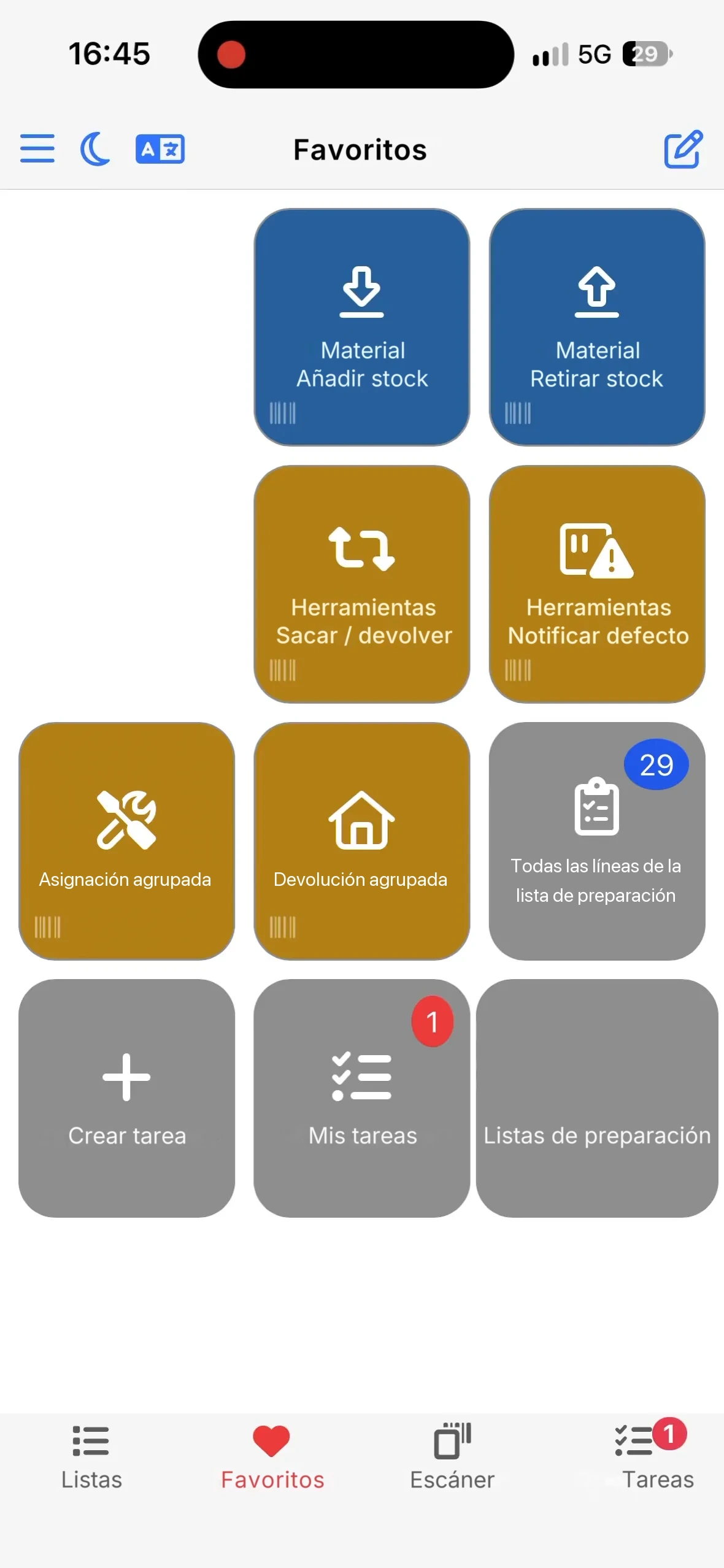
Pulsa Asignación agrupada, elige la pestaña Proyecto y selecciona el proyecto en la lista
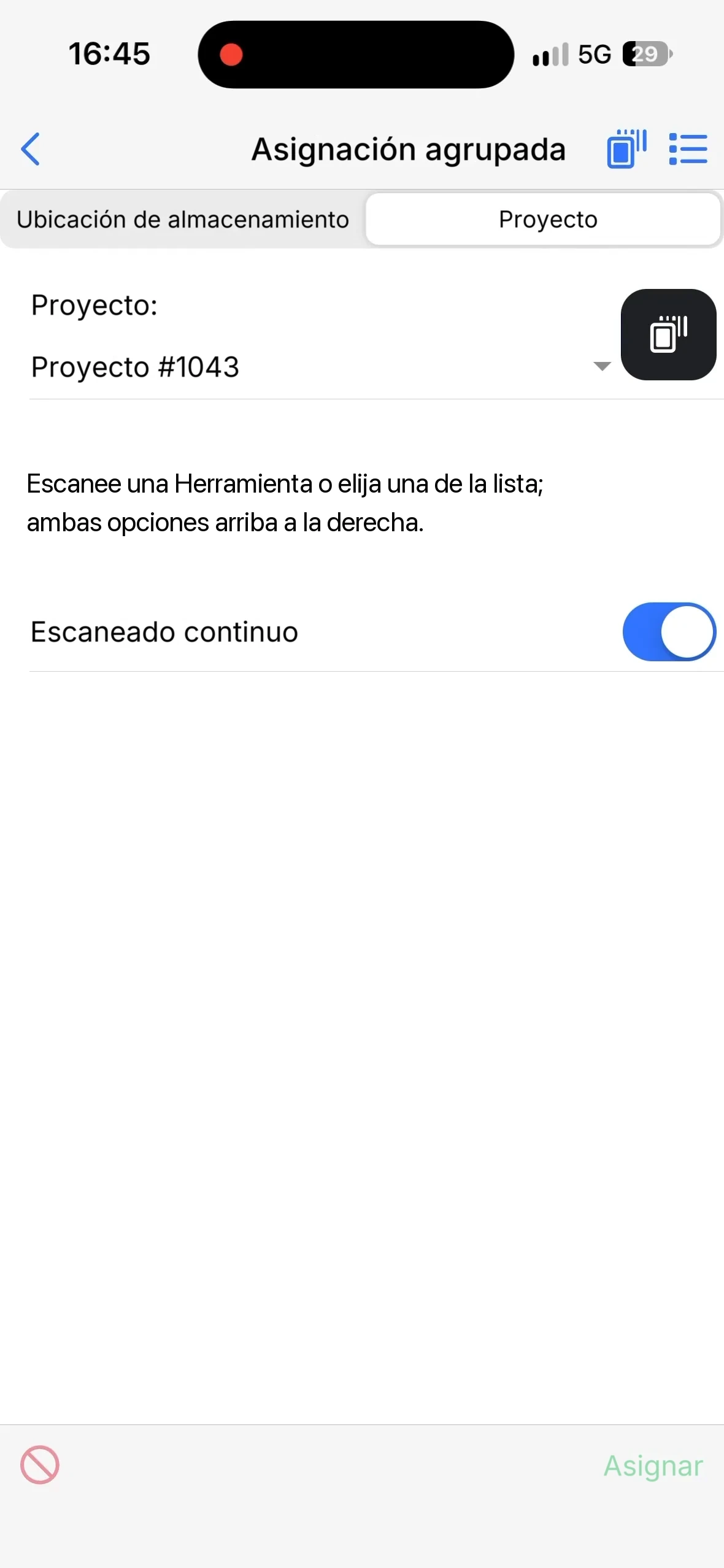
Activa Escaneado continuo, pulsa el icono del escáner arriba a la derecha y escanea las herramientas una tras otra
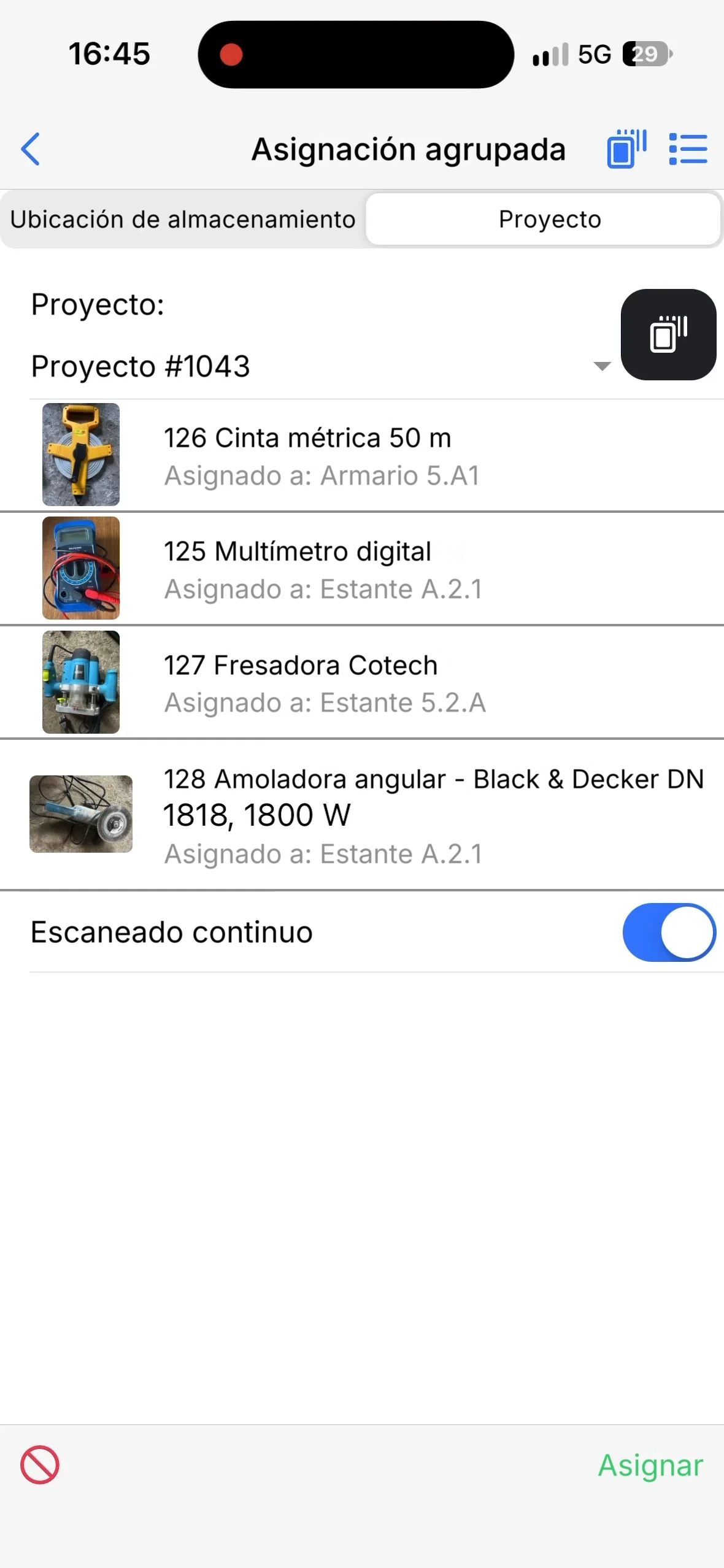
Revisa la lista y pulsa Asignar abajo a la derecha
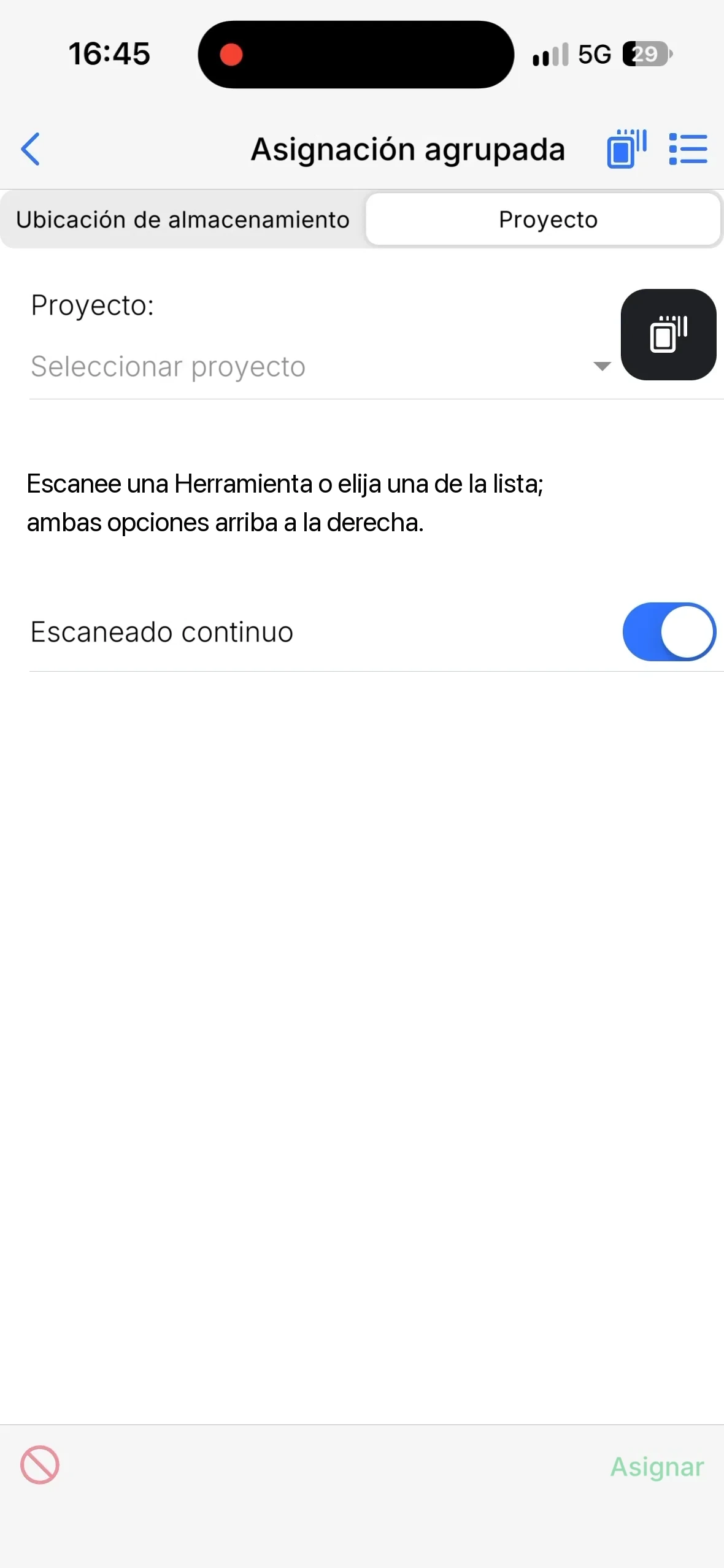
Paso 1: elige el proyecto
En la parte superior de la pantalla eliges entre Ubicación de almacenamiento y Proyecto. En Proyecto pulsas Seleccionar proyecto y aparece la lista de vuestros proyectos, con un campo de búsqueda arriba. El proyecto queda seleccionado hasta que sales de la pantalla, así que la siguiente ronda al mismo proyecto empieza directamente en el escaneo.

Paso 2: escanea las herramientas de un tirón
Con Escaneado continuo activado, el escáner se vuelve a abrir cada vez que una herramienta entra en la lista, hasta que lo cierras con la cruz. Escanea una herramienta cada vez. Si una herramienta se rechaza (ver Conviene saber), el escaneo se detiene ahí; pulsa el icono del escáner para continuar. El escáner lee tanto el código QR de Almacén OS como el código de barras que la herramienta ya tenía. Cada herramienta entra en la lista con su foto, su número de artículo y dónde está ahora. Una herramienta sin ningún código la añades con el icono de lista arriba a la derecha.
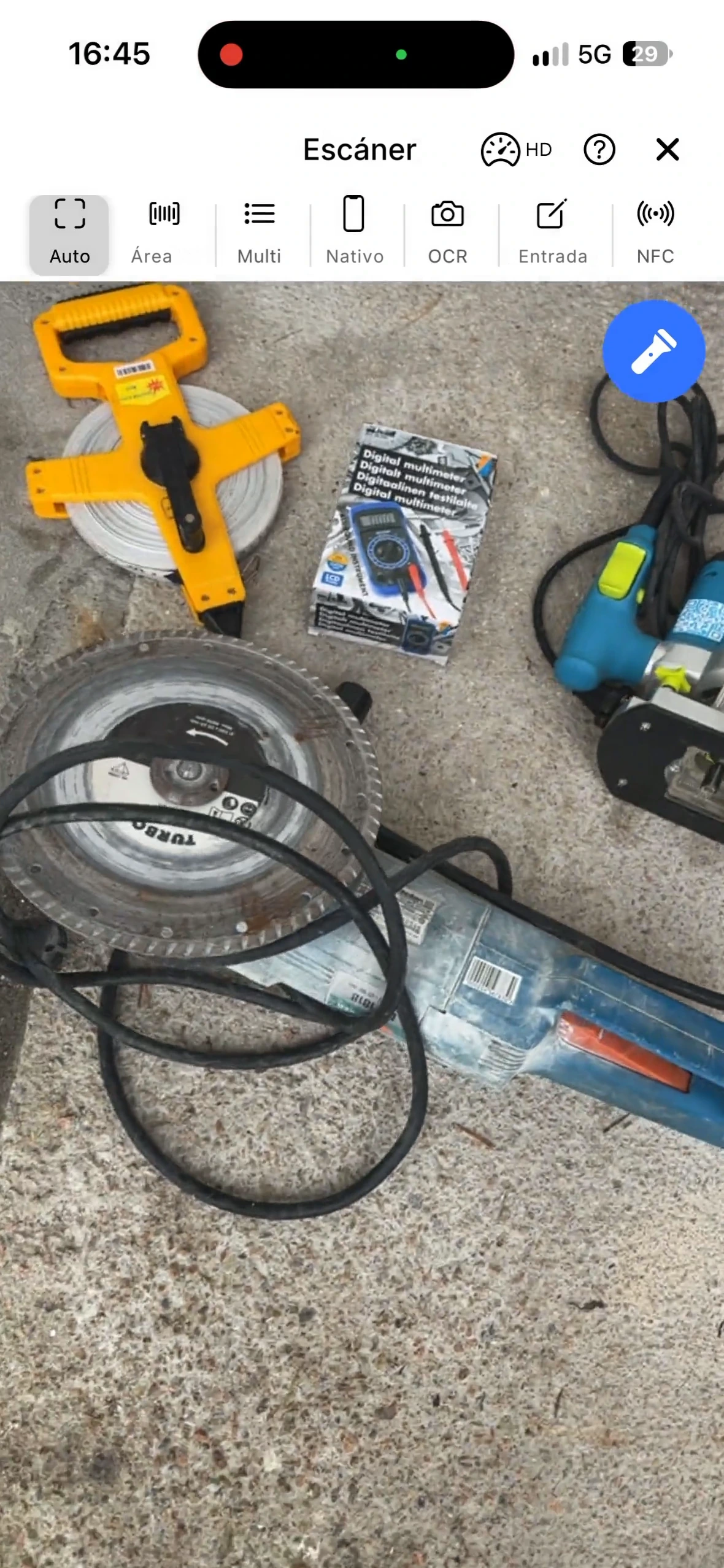
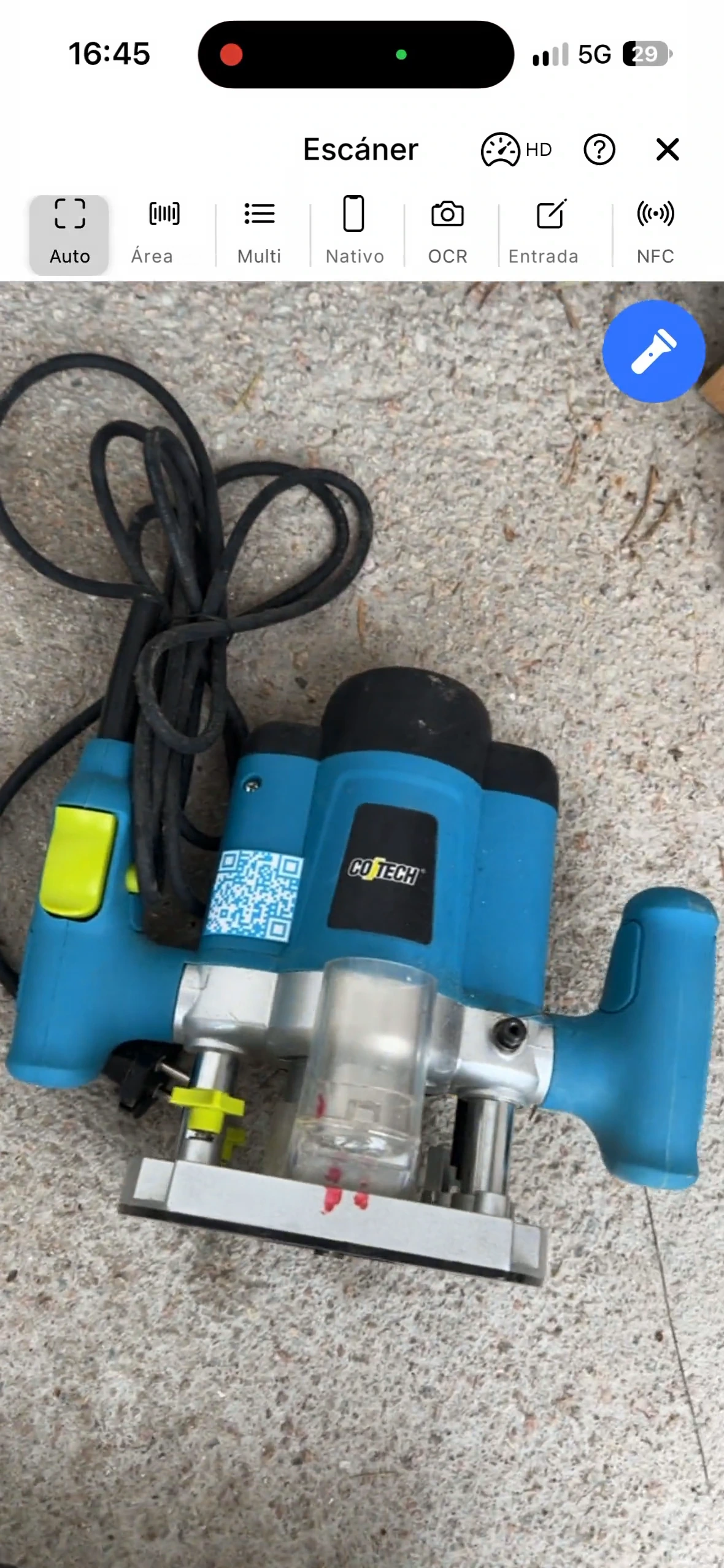
El ajuste Escaneado continuo se recuerda en el teléfono, así que la próxima vez sigue activado.
Paso 3: pulsa Asignar
Pulsa Asignar abajo a la derecha. La app registra todas las herramientas en una sola operación y confirma con un mensaje verde: 4 Herramientas asignadas a [P] Proyecto #1043. La lista se vacía y la pantalla queda lista para la siguiente ronda.
![La confirmación 4 Herramientas asignadas a [P] Proyecto #1043 en la parte inferior de la pantalla](img/samlet-tildeling/samlet-tildelt.webp)
A una ubicación en lugar de a un proyecto
Si las herramientas van a una estantería, una furgoneta, un contenedor o un compañero, usa la pestaña Ubicación de almacenamiento. El campo Asignar a lo rellenas desde la lista de ubicaciones marcadas como plantilla (icono de lista), escaneando el código QR que cuelga en la ubicación (icono del escáner), o escribiendo el nombre directamente en el campo. El resto es igual: escanea las herramientas, pulsa Asignar. La app recuerda la última ubicación que elegiste.
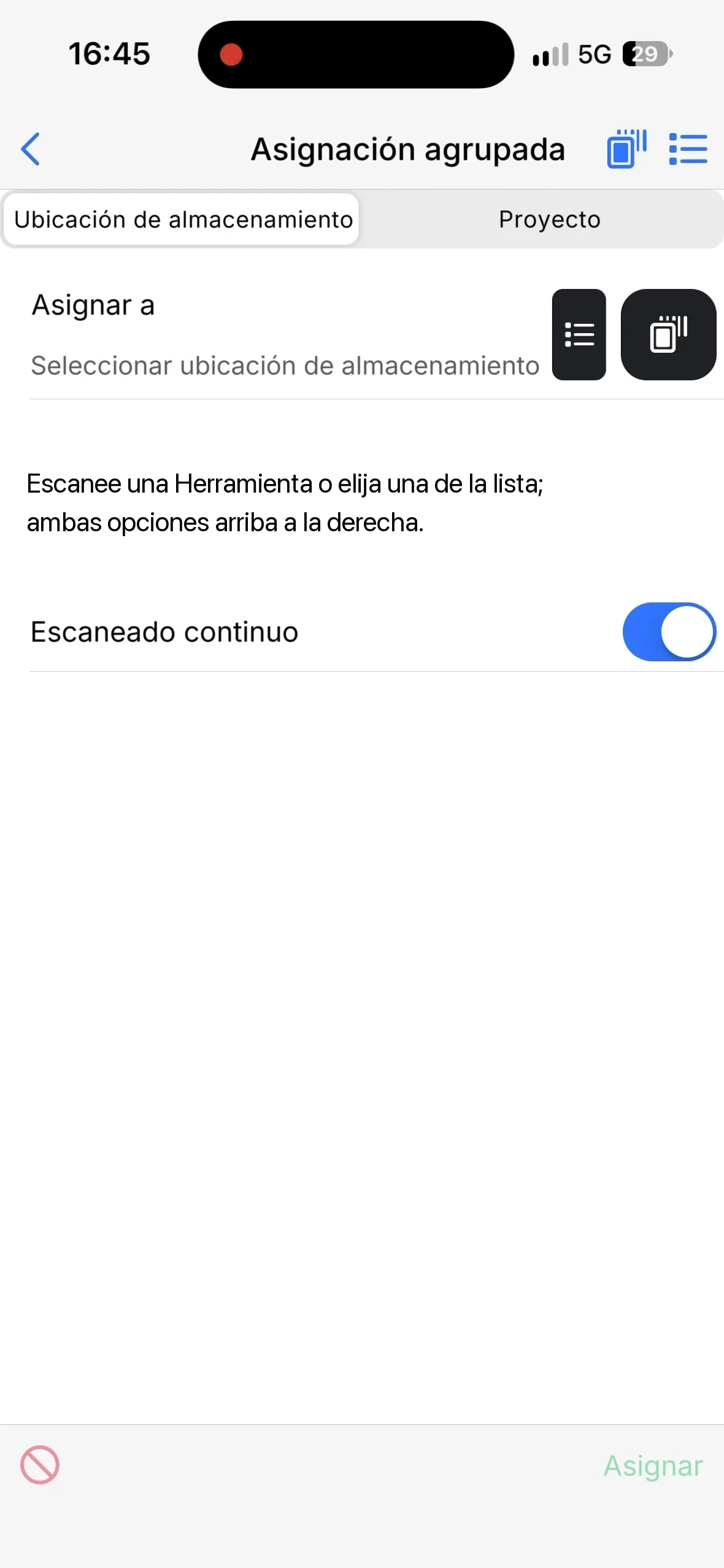
Las pestañas solo se muestran a los usuarios que pueden ver proyectos. Sin ese permiso, el usuario ve solo el campo Asignar a y asigna a una ubicación.
Devolución agrupada: varias herramientas de vuelta de una vez
Escanea las herramientas que vuelven, pulsa Devolver. No eliges destino: cada herramienta vuelve a su propia ubicación base.
Pulsa Devolución agrupada en la pantalla de inicio y escanea las herramientas una tras otra, a ser posible con Escaneado continuo activado
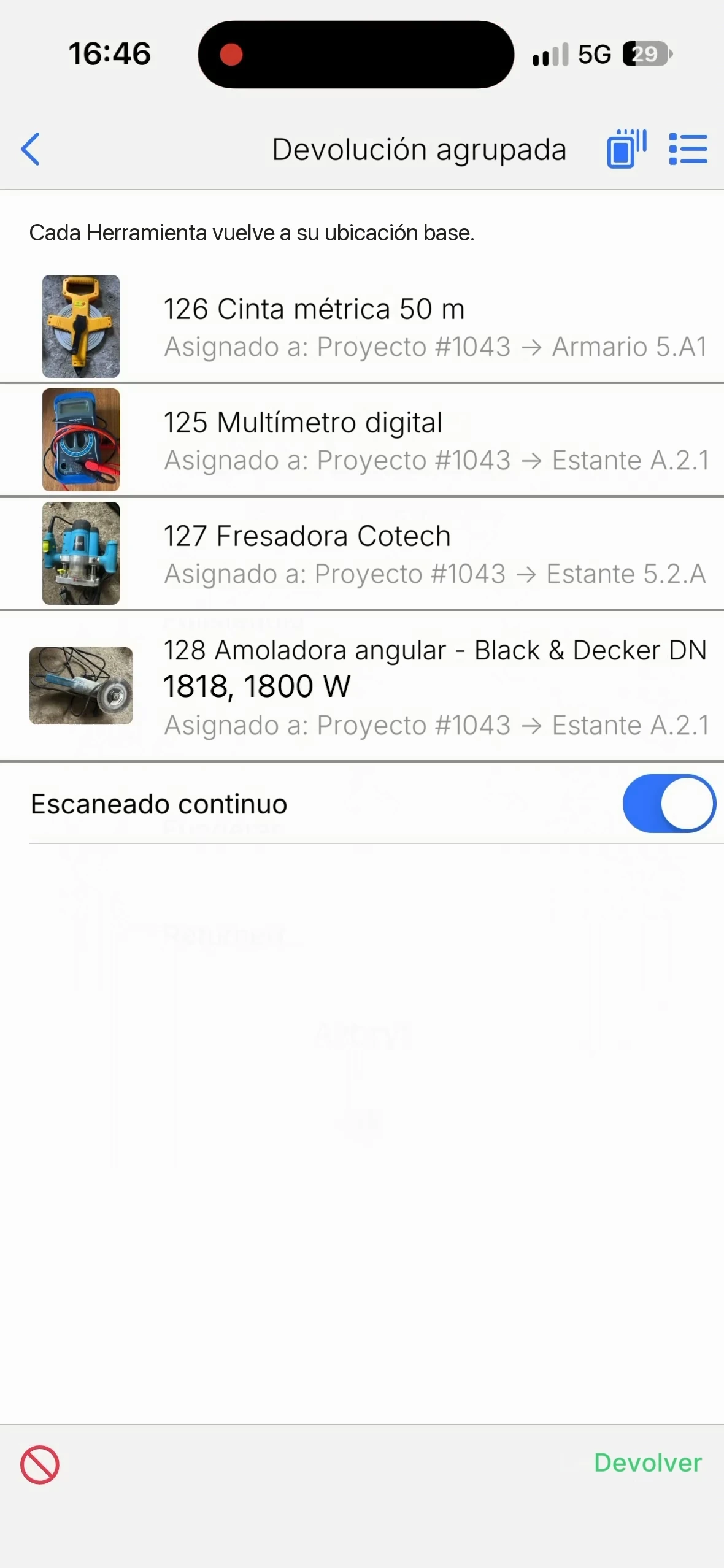
Pulsa Devolver abajo a la derecha. Recibes una sola Confirmación en bloque para toda la ronda: los puntos de la lista de comprobación de devolución de los grupos de herramientas, o si no, los puntos estándar Completo, Limpiar, Funcional y Devuelto
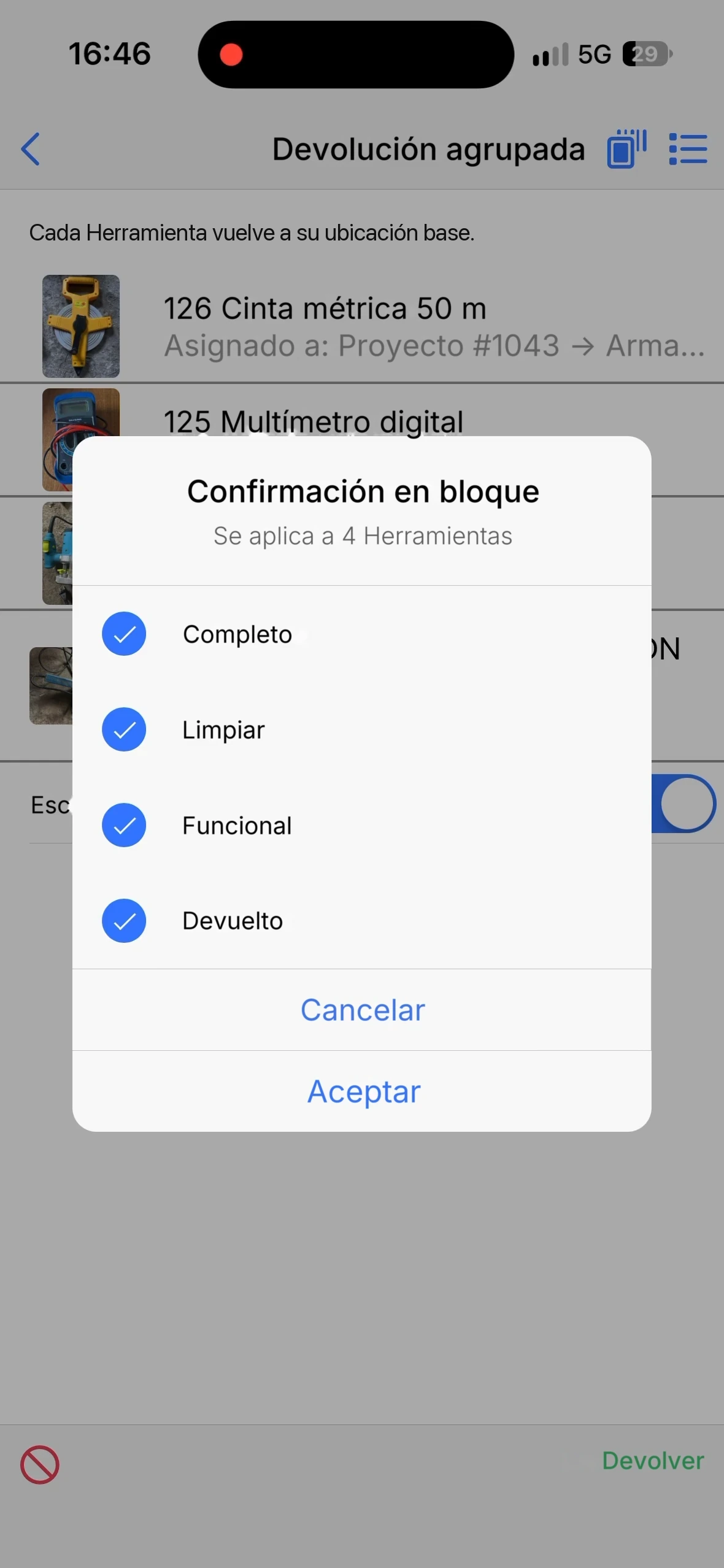
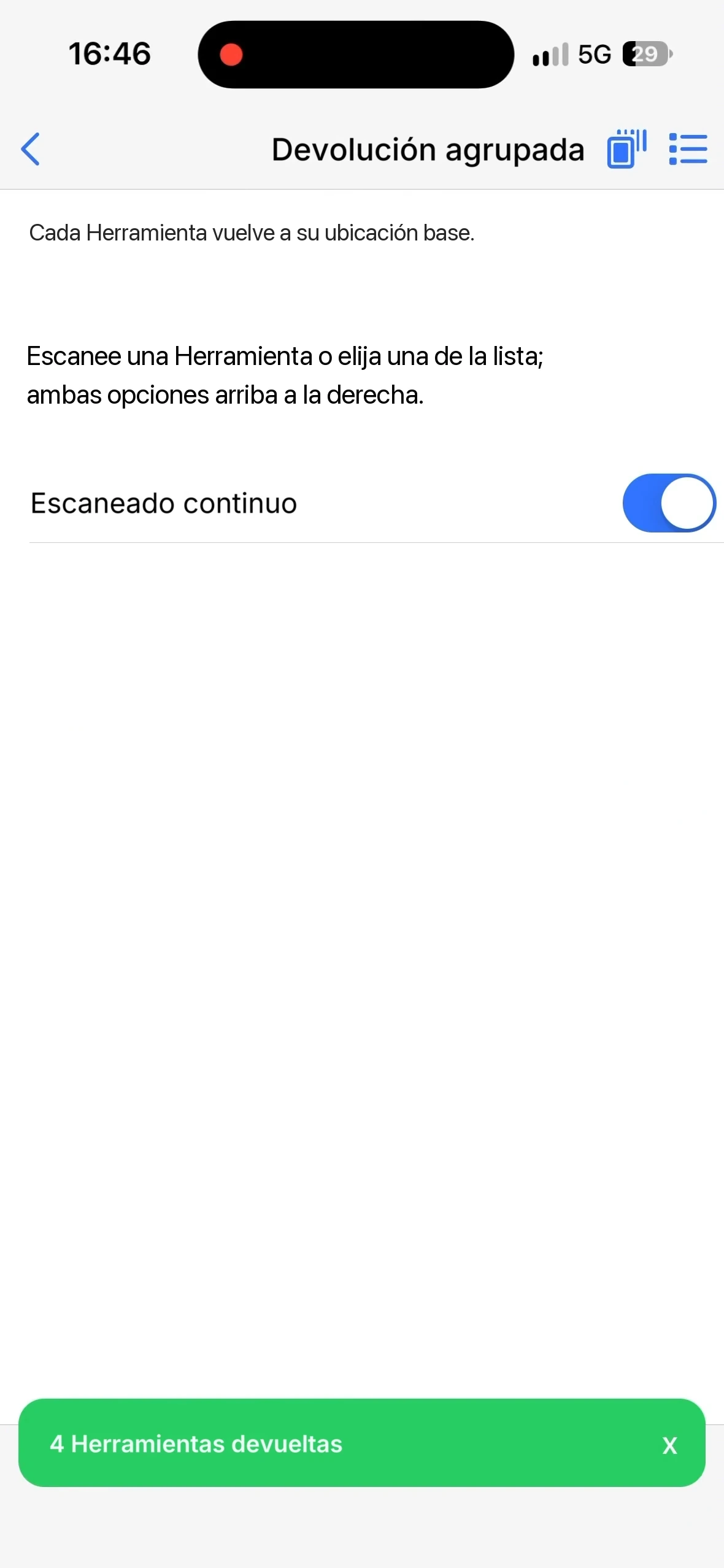
Listo. La app confirma cuántas herramientas se devolvieron, y la lista se vacía
Una herramienta que ya está en su ubicación base, o que no tiene ubicación base registrada, se rechaza al escanear con un aviso. Si una herramienta vuelve rota, pulsa su línea y elige Notificar defecto, y el aviso viaja en la misma ronda.
Qué se registra
- Una línea de historial por herramienta, exactamente igual que en una asignación individual desde la ficha de la herramienta: dónde estaba, adónde fue, cuándo, qué proyecto, y quién lo hizo. En la línea figura el usuario con sesión iniciada, no hace falta firma. Una herramienta que ya está en el proyecto no recibe línea nueva.
- La herramienta está ahora en el proyecto. Si abres la herramienta más tarde, Asignado a: muestra el proyecto, y el proyecto conserva la herramienta hasta que alguien la devuelve o la asigna a otro sitio.
- Sin registros dobles. Una herramienta que ya está en la lista se rechaza con el mensaje ya está en la lista.
Conviene saber
- Quitar una herramienta de la lista: pulsa la línea y elige Quitar de la lista. El icono rojo abajo a la izquierda vacía toda la lista, tras la pregunta ¿Vaciar la lista?
- Las herramientas que no se pueden asignar se detienen ya al escanear, con un aviso: una herramienta marcada como defectuosa (está marcada como defectuosa), y una herramienta bloqueada para entregarla a otra persona (no se puede entregar a otra persona). Si la herramienta está en una lista de preparación en curso, la app pregunta Línea de la lista de preparación disponible / ¿Asignar de todos modos? (Aceptar asigna, Cancelar omite la herramienta)
- Lista de comprobación: si uno de los grupos de herramientas tiene lista de comprobación de salida, recibes una sola Confirmación en bloque para toda la ronda en lugar de una por herramienta. Hay que marcar todos los puntos antes de que la asignación se complete.
- Hasta 250 herramientas por ronda. Cuando la lista está llena, la app avisa: No más de 250 entradas. Asígnelas primero.
- Sin cobertura: el escaneo continúa. Los códigos se guardan con la hora, y cuando el teléfono vuelve a tener conexión pulsas Cargar líneas registradas sin conexión. Las herramientas entran entonces en la lista y asignas como siempre. Un código que la app no reconoce se queda visible en lugar de desaparecer.
- Devolución agrupada es la misma pantalla en sentido contrario, ver Devolución agrupada más arriba.
Configuración para el administrador
- Añade el botón favorito. Asignación agrupada (y a ser posible Devolución agrupada) se elige como favorito igual que los demás botones, ver Elegir los favoritos adecuados en la guía de préstamo de herramientas.
- Permisos. El usuario debe poder asignar herramientas. Para asignar a un proyecto, además debe poder ver proyectos; si no, no se muestran pestañas, solo el campo Asignar a para una ubicación.
- Las herramientas necesitan un código. La etiqueta QR de Almacén OS o el código de barras con el que vino la herramienta, los dos sirven. Cómo introducir el código está en ¿Código QR nuevo, o el código que la herramienta ya tiene?
Preguntas frecuentes
¿Puedo asignar a una persona en lugar de a un proyecto?
Sí. En la pestaña Ubicación de almacenamiento, escribe el nombre completo de la persona en el campo Asignar a, nombre y apellidos tal como figuran en la app. Los usuarios marcados como plantilla también aparecen en la lista tras el icono de lista. Para una sola herramienta a una sola persona, Herramientas · Sacar / devolver sigue siendo el camino más rápido, ver Sacar una herramienta.
¿Qué pasa con las herramientas que ya están en otro proyecto?
Se trasladan al nuevo proyecto, y el historial muestra el traslado con dónde estaba antes, adónde fue, cuándo y quién lo hizo. Si la herramienta está bloqueada para entregarla a otra persona, se rechaza al escanear.
¿Tengo que escanear? ¿Puedo elegir de una lista?
No necesariamente: el icono de lista arriba a la derecha abre la lista de herramientas, y desde ahí puedes añadirlas una a una (no sin cobertura, entonces hay que escanear). Escanear es más rápido cuando tienes las herramientas delante.
¿Cómo devuelvo las herramientas a su sitio después del proyecto?
Con Devolución agrupada: escanea las herramientas que vuelven, pulsa Devolver. Cada herramienta vuelve a su propia ubicación base, no eliges destino. Ver Devolución agrupada más arriba.
¿Necesitas más? Consulta nuestras otras guías, o envíanos una consulta. El sistema es exactamente tan avanzado o tan sencillo como lo necesitéis.